
Apabila berhijrah ke ABSS buat kali pertama, memasukkan baki pembukaan yang tepat adalah penting untuk pelaporan kewangan yang boleh dipercayai. Baki ini termasuk:
- Baki akaun
- Baki kerja (jika berkenaan)
- Baki pelanggan
- Baki pembekal
- Baki inventori (jika berkenaan)
Panduan ini membimbing anda melalui setiap langkah untuk memastikan persediaan anda lengkap dan tepat.
Penting: Langkah-langkah ini hanya boleh dilakukan sekali, apabila anda mula menggunakan ABSS. Selepas anda menetapkan dan mengesahkan baki ini, JANGAN buat sebarang perubahan.
Langkah 1: Sediakan Baki Pembukaan Anda
Sebelum memasukkan apa-apa ke dalam ABSS, kumpulkan:
- Imbangan Duga anda daripada tahun kewangan sebelumnya
- Senarai invois pelanggan tertunggak
- Senarai bil pembekal tertunggak
- Kuantiti dan nilai inventori (jika anda menjejaki inventori)
Langkah 2: Masukkan Baki Pembukaan Akaun
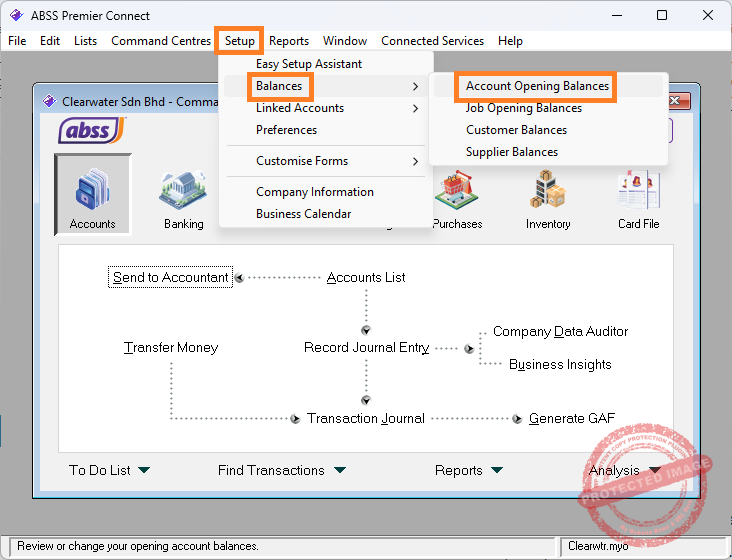
- Navigasi ke Setup, Balances, Account opening balances.
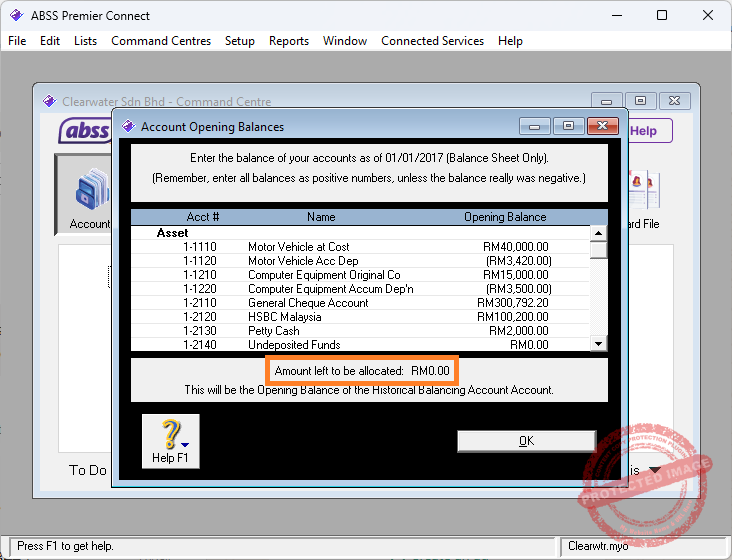
- Masukkan baki untuk setiap akaun berdasarkan baki imbangan duga anda.
- Pastikan jumlah debit sama dengan jumlah kredit. Jika tidak, ABSS akan menunjukkan Jumlah yang tinggal untuk diperuntukkan di bahagian bawah.
- Klik OK untuk menyimpan.
Petua: Rujuk akauntan anda jika anda tidak pasti akaun yang hendak dikemas kini.
Langkah 3: Masukkan Baki Pembukaan Pelanggan
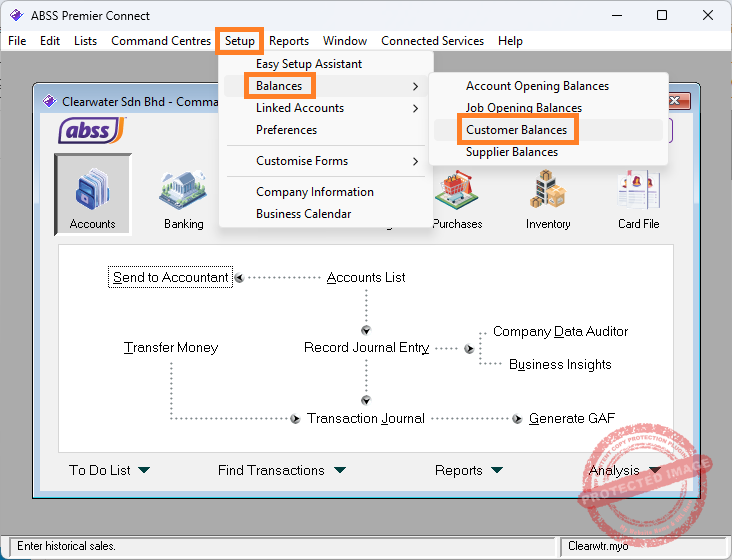
- Pergi ke Setup > Balances > Customer Balances.
- Bagi setiap pelanggan:
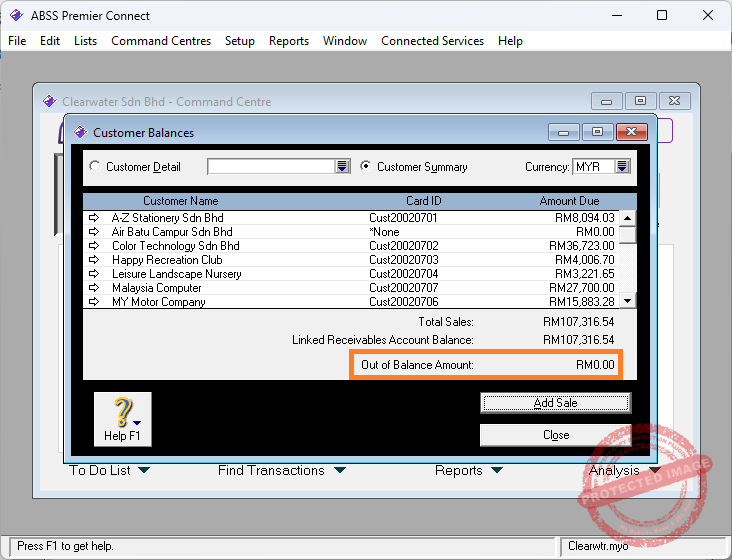
- Masukkan nombor invois, tarikh dan amaun yang perlu dibayar.
- Ulangi untuk semua pelanggan yang mempunyai baki tertunggak.
- Pastikan jumlah baki pelanggan sepadan dengan baki Akaun Belum Terima dalam baki imbangan duga anda.
Amaran Tidak Seimbang: Ini muncul jika jumlah baki pelanggan tidak sepadan dengan akaun kawalan Akaun Belum Terima. Ia menunjukkan percanggahan yang mesti diselesaikan.
Langkah 4: Masukkan Baki Pembukaan Pembekal
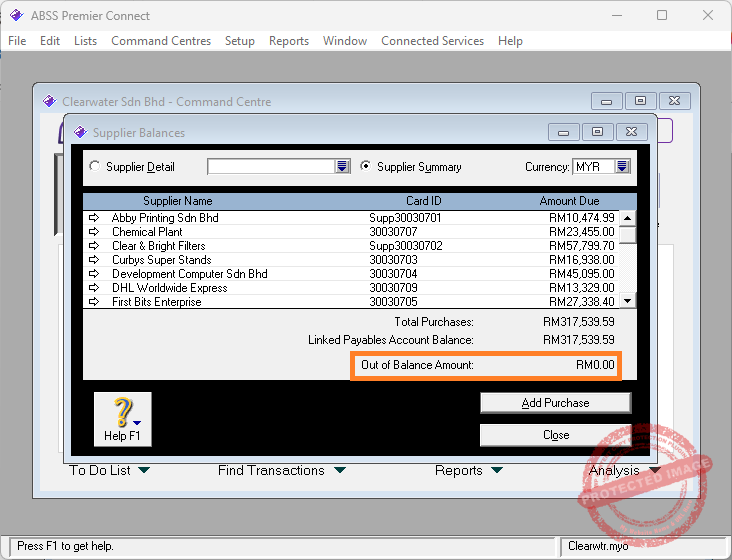
Amaran Tidak Seimbang: Ini menunjukkan ketidakpadanan antara baki pembekal dan akaun kawalan Akaun Belum Bayar.
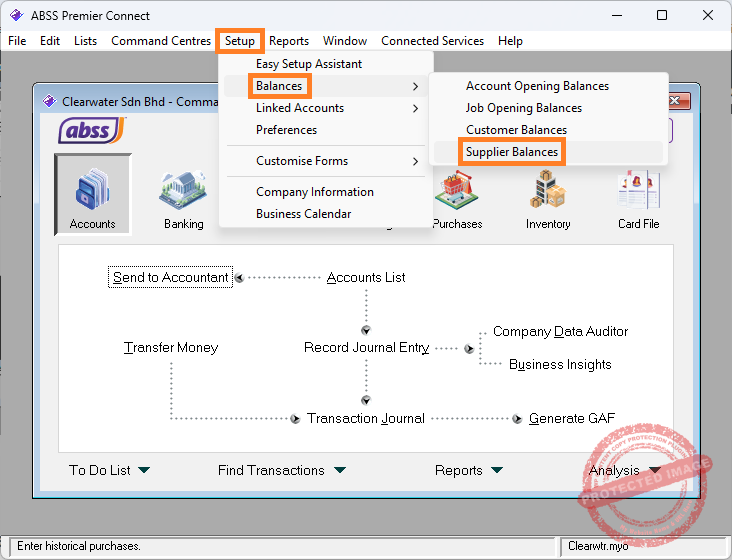
- Pergi ke Setup > Balances > Supplier Balances.
- Bagi setiap pembekal:
- Masukkan nombor bil, tarikh dan jumlah yang perlu dibayar.
- Ulangi untuk semua pembekal yang mempunyai bil tertunggak.
- Pastikan jumlah baki pembekal sepadan dengan baki Akaun Belum Bayar dalam baki imbangan duga anda.
Langkah 5: Masukkan Baki Pembukaan Inventori (Kaedah Betul)
Baki inventori tidak dimasukkan melalui Setup > Balances. Sebaliknya, ikuti langkah berikut:
Langkah 5.1: Dayakan Penjejakan Inventori
- Pergi ke Setup > Preferences > Inventory.
- Tandakan I Buy and Sell Inventory.
- Sahkan bahawa akaun Aset Inventori dipautkan dengan betul.
Langkah 5.2: Buat Item Inventori
- Pergi ke Inventory > Items List.
- Klik New untuk mencipta setiap item.
- Isikan:
- Nombor Item & Nama
- Butiran Jual Beli
- Akaun Terpaut (terutamanya Aset Inventori)
Langkah 5.3: Masukkan Kuantiti dan Nilai Pembukaan
Gunakan ciri Adjust Inventory:
- Pergi ke Inventory > Adjust Inventory.
- Pilih item.
- Masukkan:
- Baki kuantiti yang ada
- Kos Unit
- Tarikh Pelarasan (biasanya hari pertama tahun kewangan)
- Pastikan pelarasan disiarkan ke akaun Aset Inventori yang betul.
Langkah 5.4: Sahkan Nilai Inventori
Paparkan Inventory Value Reconciliation Report:
- Pergi ke Reports > Inventory > Inventory Value Reconciliation
- Sahkan bahawa jumlah sepadan dengan akaun Aset Inventori anda dalam baki imbangan duga.
Apakah maksud “tidak seimbang”?
Dalam ABSS, Out of Balance merujuk kepada ketidakpadanan antara:
- Baki pelanggan dan akaun Belum Terima
- Baki pembekal dan akaun Akaun Belum Bayar
Ini biasanya berlaku apabila:
- Anda terlupa memasukkan baki pelanggan atau pembekal
- Anda memasukkan amaun yang salah
- Baki akaun kawalan telah dimasukkan dengan tidak betul
Untuk membetulkannya: Semak semula kemasukan anda dan pastikan jumlah sepadan dengan baki imbangan duga anda.
Petua Akhir
- Sentiasa sandarkan data anda sebelum membuat perubahan besar.
- Gunakan laporan untuk mengesahkan ketepatan.
- Jika tidak pasti, rujuk akauntan anda atau hubungi sokongan.