
Ketika bermigrasi ke ABSS untuk pertama kalinya, memasukkan saldo awal yang akurat sangat penting untuk pelaporan keuangan yang andal. Saldo-saldo ini meliputi:
- Saldo akun
- Saldo pekerjaan ( jika ada)
- Saldo pelanggan
- Saldo pemasok
- Saldo persediaan ( jika ada)
Panduan ini memandu Anda melalui setiap langkah untuk memastikan penyiapan Anda lengkap dan akurat.
Penting: Langkah-langkah ini hanya boleh dilakukan sekali, saat Anda pertama kali mulai menggunakan ABSS. Setelah Anda menetapkan dan memverifikasi saldo ini, JANGAN melakukan perubahan apa pun.
Langkah 1: Siapkan Saldo Pembukaan Anda
Sebelum memasukkan apa pun ke dalam ABSS, kumpulkan:
- Neraca saldo Anda dari tahun keuangan sebelumnya
- Daftar faktur pelanggan yang belum dibayar
- Daftar tagihan pemasok yang belum dibayar
- Jumlah dan nilai inventaris ( jika Anda melacak inventaris)
Langkah 2: Masukkan Saldo Pembukaan Rekening
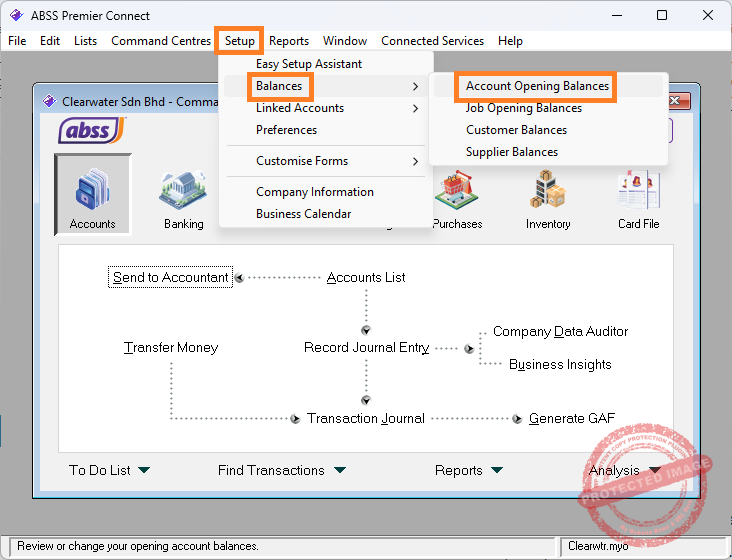
- Navigasikan ke Setup, Balances, Account Opening Balances.
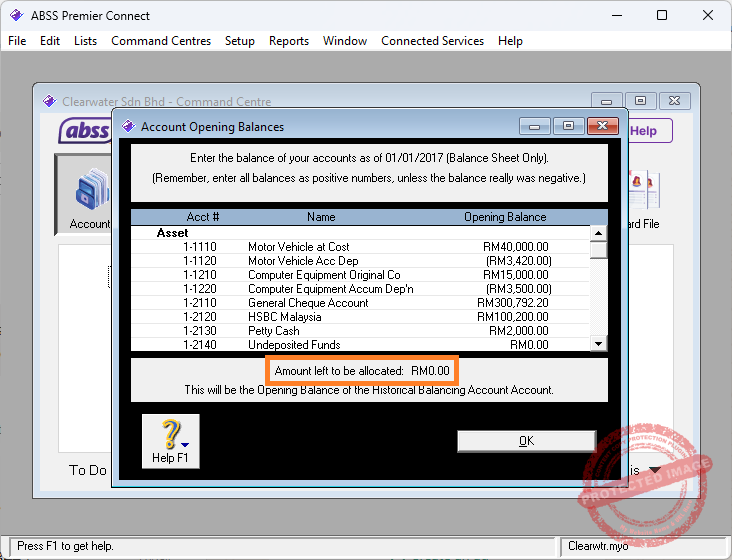
- Masukkan saldo untuk setiap akun berdasarkan neraca saldo Anda.
- Pastikan total debit sama dengan total kredit. Jika tidak, ABSS akan menampilkan Jumlah yang tersisa untuk dialokasikan di bagian bawah.
- Klik OK untuk menyimpan.
Tip: Konsultasikan dengan akuntan Anda jika Anda tidak yakin akun mana yang harus diperbarui.
Langkah 3: Masukkan Saldo Pembukaan Nasabah
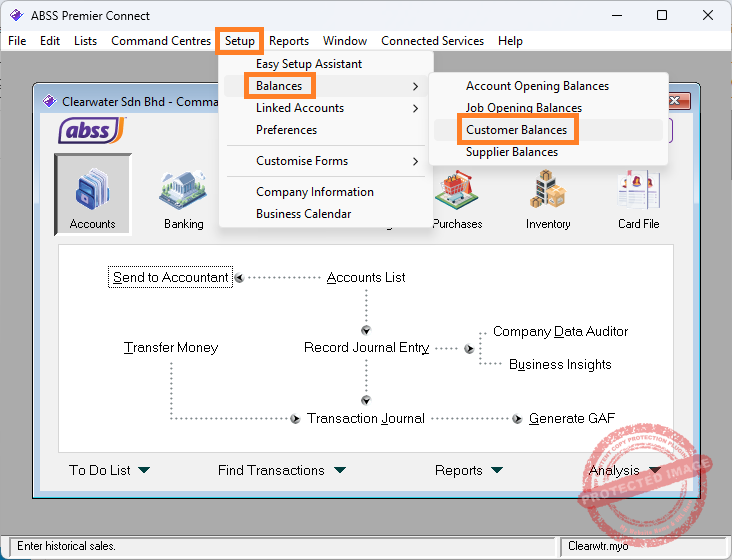
- Buka Setup > Balances > Customer Balances.
- Untuk setiap pelanggan:
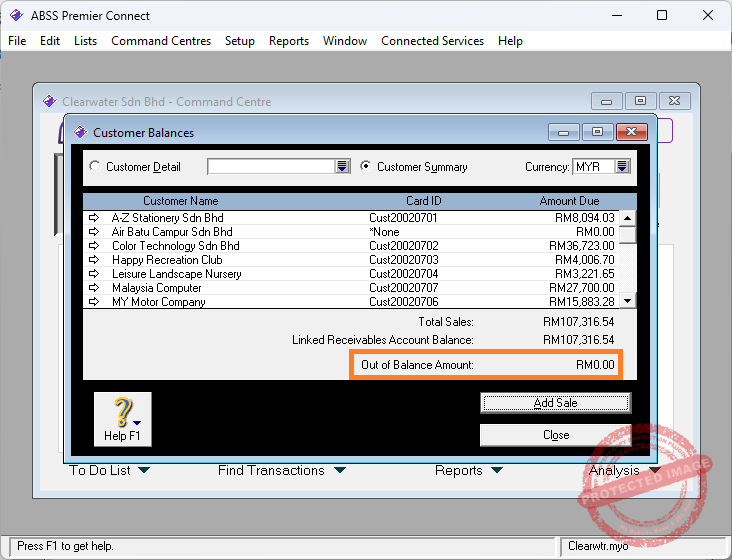
- Masukkan nomor faktur, tanggal, dan jumlah yang harus dibayar.
- Ulangi untuk semua pelanggan dengan saldo terutang.
- Pastikan total saldo pelanggan sesuai dengan saldo Piutang Usaha di neraca percobaan Anda.
Peringatan tidak seimbang: Muncul jika total saldo pelanggan tidak sesuai dengan akun kontrol Piutang Usaha. Ini menunjukkan perbedaan yang harus diselesaikan.
Langkah 4: Masukkan Saldo Pembukaan Pemasok
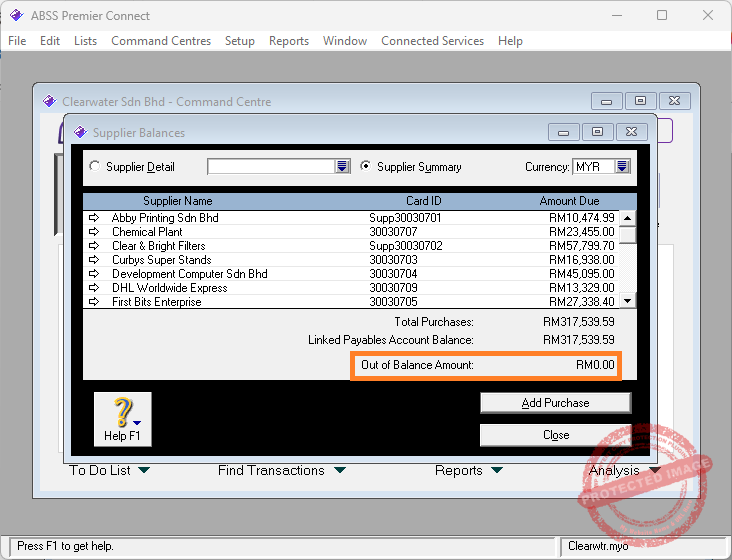
Peringatan Tidak Seimbang: Ini mengindikasikan ketidakcocokan antara saldo pemasok dan akun kontrol Utang Usaha.
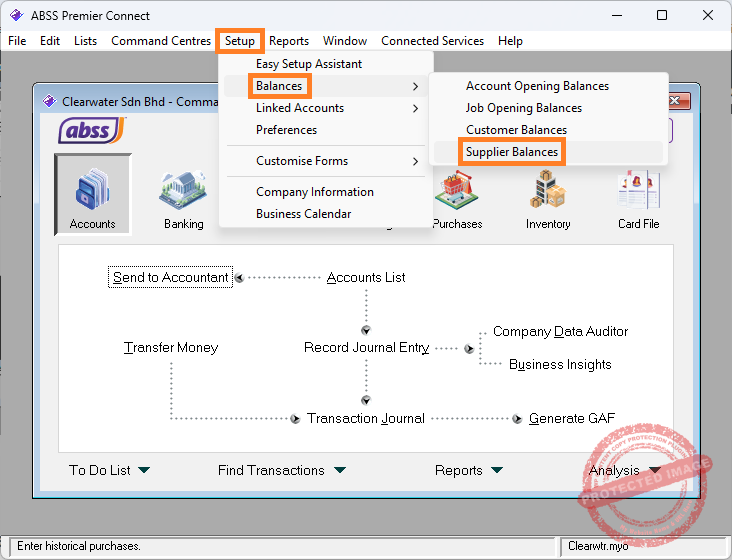
- Buka Setup > Balances > Supplier Balances.
- Untuk setiap pemasok:
- Masukkan nomor tagihan, tanggal, dan jumlah yang harus dibayar.
- Ulangi untuk semua pemasok yang memiliki tagihan yang belum dibayar.
- Pastikan total saldo pemasok sesuai dengan saldo Utang Usaha di neraca saldo Anda.
Langkah 5: Masukkan Saldo Awal Persediaan (Metode yang Benar)
Saldo inventaris tidak dimasukkan melalui Setup > Balances. Sebagai gantinya, ikuti langkah-langkah berikut ini:
Langkah 5.1: Aktifkan Pelacakan Inventaris
- Buka Setup > Preferences > Inventory.
- Centang I Buy and Sell Inventory.
- Konfirmasikan bahwa akun Aset Persediaan telah terhubung dengan benar.
Langkah 5.2: Membuat Item Inventaris
- Buka Inventory > Items List.
- Klik New untuk membuat setiap item.
- Isi:
- Nomor & Nama Barang
- Detail Pembelian & Penjualan
- Rekening Terkait ( terutama Aset Persediaan)
Langkah 5.3: Masukkan Jumlah dan Nilai Pembukaan
Gunakan fitur Adjust Inventory:
- Buka Inventory > Adjust Inventory.
- Pilih item.
- Masuk:
- Jumlah di Tangan
- Biaya Satuan
- Tanggal Penyesuaian ( biasanya hari pertama tahun buku)
- Pastikan penyesuaian diposting ke akun Aset Persediaan yang benar .
Langkah 5.4: Verifikasi Nilai Persediaan
Jalankan Laporan Inventory Value Reconciliation:
- Buka Reports > Inventory > Inventory Value Reconciliation
- Konfirmasikan bahwa jumlah tersebut sudah sesuai dengan akun Aset Persediaan Anda di neraca saldo.
Apa yang Dimaksud dengan “Tidak Seimbang”?
Dalam ABSS, Out of Balance mengacu pada ketidaksesuaian antara:
- Saldo pelanggan dan akun Piutang Usaha
- Saldo pemasok dan akun Hutang Usaha
Hal ini biasanya terjadi ketika:
- Anda lupa memasukkan saldo pelanggan atau pemasok
- Anda memasukkan jumlah yang salah
- Saldo akun kontrol salah dimasukkan
Untuk memperbaikinya: Periksa kembali entri Anda dan pastikan totalnya sesuai dengan saldo neraca Anda.
Kiat Terakhir
- Selalu cadangkan data Anda sebelum melakukan perubahan besar.
- Gunakan laporan untuk memverifikasi akurasi.
- Jika tidak yakin, konsultasikan dengan akuntan Anda atau hubungi bagian dukungan.